Как происходит взлом Apple ID – распространённые векторы атак
Понимание того, как хакеры получают доступ к вашему Apple ID, — первый шаг к предотвращению будущих атак. Вот наиболее распространённые методы:
1. Фишинг (электронная почта, SMS или телефон)
Вы получаете убедительное сообщение, которое выглядит как сообщение от Apple, с просьбой подтвердить учётную запись, уточнить платёжную информацию или сбросить пароль. Ссылка ведёт на поддельную страницу входа Apple, которая крадёт ваши учётные данные. Некоторые фишинговые атаки очень изощрённы и идеально копируют официальный дизайн Apple.
2. Утечка данных / подбор паролей (Credential Stuffing)
Если вы используете один и тот же пароль для Apple ID на нескольких сайтах, утечка данных на одном из этих сайтов может раскрыть ваш пароль. Затем хакеры пробуют ту же комбинацию электронной почты и пароля на странице входа Apple. Это называется 'подбор паролей' и встречается очень часто.
3. Подмена SIM-карты (SIM Swapping)
Хакер обманом заставляет вашего мобильного оператора перевести ваш номер телефона на SIM-карту, которой он управляет. Затем он использует ваш номер телефона для перехвата кодов двухфакторной аутентификации (2FA) и сброса пароля Apple ID. Это одна из самых разрушительных атак, поскольку она обходит 2FA на основе SMS.
4. Социальная инженерия
Хакер звонит вам, выдавая себя за службу поддержки Apple, банк или доверенный сервис, и убеждает вас сообщить пароль Apple ID, коды 2FA или ответы на контрольные вопросы. Они также могут обманом заставить вас установить профиль или приложение, которое предоставит им удалённый доступ.
5. Вредоносное ПО / кейлоггеры
Если вы установили вредоносное программное обеспечение на свой компьютер или iPhone (часто через поддельные приложения или загрузки), кейлоггер может перехватывать ваш пароль Apple ID при вводе. Это менее распространено на iOS, но чаще встречается на компьютерах macOS и Windows.
6. Слабые / угадываемые пароли
Если ваш пароль простой (например, 'password123', 'qwerty' или дата рождения), хакер может подобрать его перебором или использовать словарные атаки.
Ключевой вывод: В большинстве случаев цель хакера — заблокировать вам доступ, продать вашу учётную запись, использовать ваш Apple Pay, получить доступ к данным iCloud (фотографии, сообщения, контакты) или удерживать ваши устройства в заложниках ради выкупа.
Немедленные шаги после обнаружения взлома Apple ID
В тот момент, когда вы понимаете, что пароль Apple ID был изменён и вы не можете войти, каждая секунда на счету. Выполните следующие шаги по порядку:
- Не паникуйте – паника приводит к ошибкам. Сохраняйте спокойствие и следуйте структурированному процессу ниже.
- Немедленно попробуйте сбросить пароль – перейдите на iforgot.apple.com и введите свой Apple ID. Нажмите «Мне нужно сбросить пароль». Если хакер изменил вашу резервную электронную почту и номер телефона, это может не сработать, но всё равно попробуйте.
- Проверьте свою электронную почту на предмет уведомлений об изменении пароля Apple – Apple отправляет электронное письмо при каждом изменении пароля. Это письмо содержит инструкции о том, как отменить изменение, если вы его не авторизовали. Действуйте быстро — хакер мог удалить это письмо из вашей учётной записи.
- Проверьте свои доверенные устройства – если у вас есть Mac, iPad или другое устройство Apple, которое всё ещё авторизовано, проверьте, можете ли вы получить доступ к настройкам iCloud. Иногда уже авторизованные устройства остаются авторизованными даже после смены пароля. Если у вас есть доступ, немедленно смените пароль с этого устройства.
- Используйте функцию восстановления учётной записи Apple – если сброс пароля не удаётся, потому что хакер изменил вашу резервную информацию, запустите восстановление учётной записи. Это процесс Apple для проверки вашей личности и восстановления доступа. Перейдите на iforgot.apple.com и следуйте подсказкам. Вас попросят указать доверенный номер телефона (если он всё ещё ваш) или ответить на контрольные вопросы.
- Свяжитесь со службой поддержки Apple напрямую – позвоните в службу поддержки Apple по номеру 8-800-555-67-34 (или местному номеру) и объясните, что ваш Apple ID был взломан. Будьте готовы подтвердить свою личность, предоставив доказательства покупки устройств.
- Проверьте Apple Pay и сохранённые карты – если у вас есть доступ к любому устройству Apple, проверьте Wallet на предмет несанкционированных транзакций. Свяжитесь с банком, чтобы заморозить затронутые карты.
Критически важно: Если ваше устройство уже заблокировано Activation Lock или режимом пропажи (Lost Mode) (потому что хакер включил «Найти iPhone»), вам сначала нужно восстановить Apple ID, а затем снять блокировку. Если восстановить Apple ID невозможно, переходите к вариантам разблокировки устройства ниже.
Подробное руководство по процессу восстановления учётной записи Apple
Восстановление учётной записи Apple — это официальный способ вернуть доступ к учётной записи, когда вы не можете сбросить пароль стандартными методами. Вот как это работает:
Что вам нужно:
- Адрес электронной почты вашего Apple ID.
- Доступ к любому доверенному номеру телефона или адресу электронной почты, связанному с учётной записью (хакер мог их изменить).
- Если у вас нет ни того, ни другого, вам понадобится подтверждение права собственности хотя бы на одно устройство, связанное с учётной записью.
- Терпение — восстановление учётной записи может занять от нескольких дней до нескольких недель в зависимости от предоставленной информации.
Пошаговый процесс:
- Перейдите на iforgot.apple.com и введите свой Apple ID.
- Выберите «Мне нужно сбросить пароль».
- Если у вас есть доверенный номер телефона (который всё ещё принадлежит вам), Apple отправит код 2FA. Если вы не можете его получить, нажмите «Нет доступа к этому телефону?» и выберите вариант начала восстановления учётной записи.
- Ответьте на контрольные вопросы. Если вы их не помните или хакер их изменил, нажмите «Не помню» и перейдите к следующему шагу.
- Apple попросит вас подтвердить личность, предоставив платёжные данные (кредитную карту, привязанную к Apple) или серийные номера устройств (для iPhone, iPad или Mac, связанных с учётной записью).
- Если вы успешно пройдёте проверку, Apple переведёт вашу учётную запись в период ожидания восстановления. Он может составлять от 24 часов до 14+ дней. Период ожидания предназначен для предотвращения поспешных действий хакеров.
- После периода ожидания Apple отправит ссылку для сброса пароля на вашу резервную электронную почту или номер телефона. Используйте её, чтобы установить новый надёжный пароль.
- Как только вы восстановите доступ, немедленно проверьте все настройки учётной записи – проверьте доверенные устройства, резервные адреса электронной почты и контрольные вопросы. Удалите все изменения, внесённые хакером.
Что делать, если у вас вообще нет резервной информации?
Если вы не можете предоставить ни доверенный номер телефона, ни ответы на контрольные вопросы, ни платёжные данные, ваш единственный вариант — связаться со службой поддержки Apple с подтверждением покупки ваших устройств Apple. Apple вручную проверит вашу личность, что может занять дополнительное время. Без этого подтверждения восстановление учётной записи может быть невозможным.
Совет: Всегда поддерживайте свою резервную информацию в актуальном состоянии. Добавьте несколько доверенных номеров телефонов и дополнительный резервный адрес электронной почты, чтобы упростить будущее восстановление.
Восстановление устройств – разблокировка iPhone, заблокированных хакером
Когда хакер получает контроль над вашим Apple ID, он часто включает «Найти iPhone» на ваших устройствах и переводит их в режим пропажи или Activation Lock. Даже после восстановления Apple ID вам может потребоваться снять блокировку с устройств. Вот как это сделать:
Сценарий A – Вы успешно восстановили свой Apple ID:
- Войдите в iCloud.com/find, используя восстановленный Apple ID.
- Выберите заблокированное устройство из списка.
- Нажмите «Удалить из учётной записи» или «Стереть iPhone» (при необходимости), чтобы отвязать устройство от учётной записи.
- Перезагрузите iPhone. Экран Activation Lock должен исчезнуть, и вы сможете настроить устройство со своим Apple ID.
Сценарий B – Вы не можете восстановить Apple ID (или Apple отказывает):
Если вы не можете восстановить доступ к своей учётной записи Apple ID, устройство останется заблокированным учётной записью хакера. В этом случае у вас есть два варианта:
- Служба поддержки Apple – свяжитесь с ними, имея при себе подтверждение покупки. Они могут снять Activation Lock с устройства, даже если вы не можете восстановить сам Apple ID. Однако вам всё равно потребуется создать новый Apple ID для использования устройства.
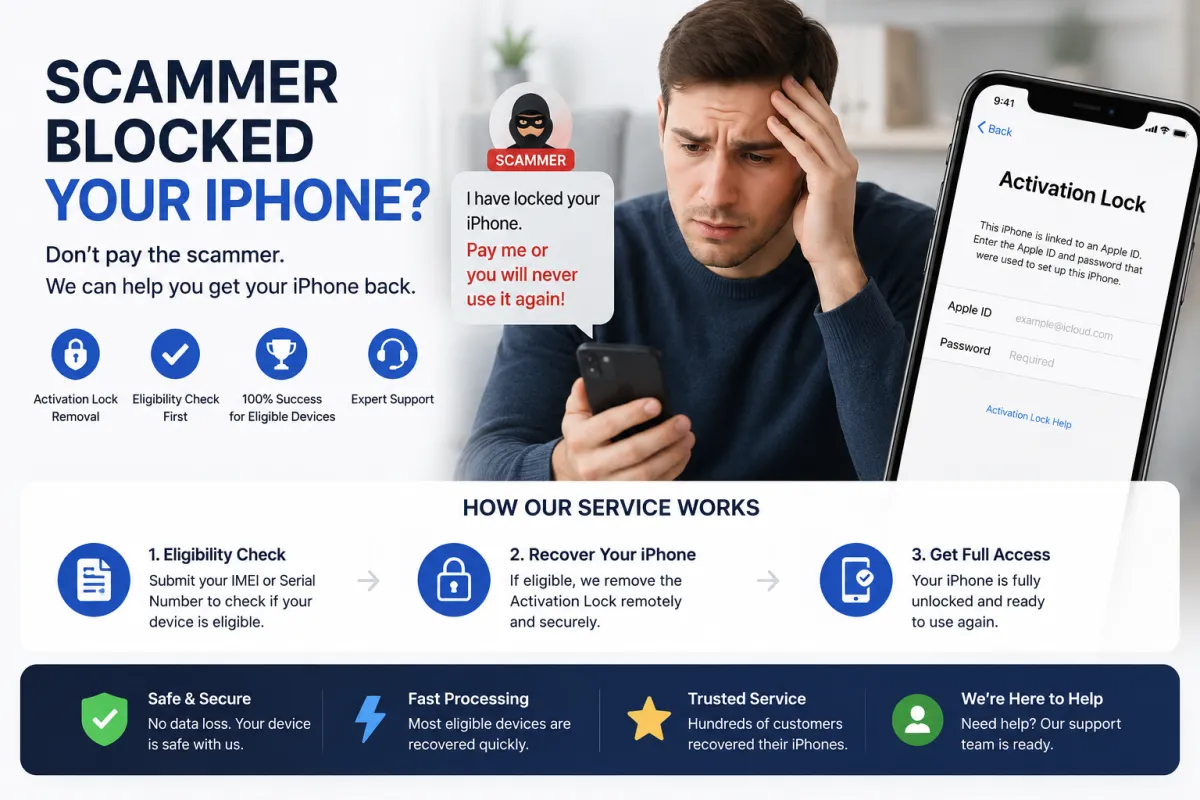
- Сторонняя разблокировка по IMEI – такие сервисы, как S7OFF, могут снять Activation Lock, используя IMEI вашего устройства. Им не требуется предварительное восстановление Apple ID — разблокировка выполняется на стороне сервера, удаляя привязку хакера из базы данных Apple.
Как S7OFF работает при взломанных Apple ID:
- Предоставьте IMEI вашего устройства (наберите
*#06#, если у вас есть доступ к телефону, или проверьте оригинальную коробку/чек). - S7OFF проводит бесплатную проверку на возможность разблокировки.
- Если устройство подходит, разблокировка обрабатывается в течение 1–3 рабочих дней.
- После завершения перезагрузите iPhone — Activation Lock исчезнет, и вы сможете настроить его с новым или восстановленным Apple ID.
Важно: S7OFF разблокирует устройство, но не восстанавливает вашу учётную запись Apple ID. Вам всё равно необходимо восстановить учётную запись через Apple, чтобы получить доступ к данным iCloud и предотвратить повторную блокировку устройства хакером (если он всё ещё имеет доступ к вашей учётной записи).
Защита Apple ID после восстановления – основные шаги
Как только вы восстановите доступ к Apple ID, немедленно выполните следующие шаги, чтобы навсегда заблокировать хакера:
- Смените пароль ещё раз – установите новый, надёжный и уникальный пароль. Используйте менеджер паролей для его генерации и хранения. Никогда не используйте этот пароль повторно на других сайтах.
- Включите двухфакторную аутентификацию (2FA) – если вы ещё не включили её, сделайте это немедленно. Это добавляет критически важный уровень безопасности, который значительно затрудняет доступ хакеров к вашей учётной записи, даже если они узнают ваш пароль.
- Проверьте и обновите доверенные номера телефонов – перейдите на appleid.apple.com > Безопасность и удалите все номера, которые вы не узнаёте. Добавьте свой текущий номер телефона и рассмотрите возможность добавления дополнительного доверенного номера (например, члена семьи).
- Проверьте и обновите резервный адрес электронной почты – удалите все незнакомые резервные адреса и добавьте свой собственный. Это резервный метод, который Apple использует для проверки вашей личности.
- Проверьте все устройства, связанные с вашим Apple ID – перейдите на appleid.apple.com > Устройства. Удалите все устройства, которые вы не узнаёте (это заставит их повторно пройти аутентификацию).
- Проверьте учётную запись App Store / iTunes – просмотрите недавние покупки и подписки. Хакер мог использовать ваши сохранённые платёжные методы для покупки приложений, игр или внутриигровых покупок. При необходимости свяжитесь с Apple для возврата средств.
- Проверьте связку ключей iCloud – если вы использовали связку ключей iCloud, измените все важные пароли (банковские, электронная почта, социальные сети), хранящиеся в ней. Хакер мог экспортировать данные вашей связки ключей.
- Проверьте «Найти iPhone» – убедитесь, что в списке только ваши устройства. Удалите все незнакомые устройства.
- Проверьте общие учётные записи – если вы используете семейный доступ, проверьте членов семьи и удалите тех, кого вы не узнаёте.
- Проверьте правила пересылки электронной почты – хакеры часто настраивают пересылку электронной почты в вашей почте iCloud, чтобы автоматически пересылать важные письма (сброс пароля, коды 2FA) на свой адрес. Перейдите в настройки почты iCloud и проверьте правила пересылки или фильтры.
После защиты учётной записи: Рассмотрите возможность смены пароля электронной почты (если он такой же) и включите 2FA у вашего почтового провайдера. Многие взломы Apple ID начинаются с взломанной учётной записи электронной почты.
Профилактика – как защитить Apple ID от будущих взломов
Предотвратить будущий взлом проще, чем восстановиться после него. Внедрите следующие лучшие практики:
- Используйте надёжный уникальный пароль – не менее 16 символов, со смесью букв, цифр и символов. Никогда не используйте один и тот же пароль для разных учётных записей.
- Включите двухфакторную аутентификацию (2FA) – это обязательно. Без 2FA ваша учётная запись значительно более уязвима.
- Используйте 2FA через приложение-аутентификатор, а не SMS – если возможно, используйте приложение-аутентификатор (например, Google Authenticator или Authy) вместо SMS для 2FA. Это предотвращает атаки с подменой SIM-карты.
- Добавьте несколько доверенных номеров телефонов – включите резервный номер (например, партнёра или члена семьи), чтобы у вас был метод восстановления.
- Настройте резервный адрес электронной почты – используйте вторичный адрес электронной почты, который также хорошо защищён с помощью 2FA.
- Остерегайтесь фишинга – никогда не переходите по ссылкам в нежелательных электронных письмах или текстовых сообщениях. Всегда вводите apple.com или icloud.com непосредственно в браузере.
- Регулярно проверяйте устройства Apple ID – просматривайте appleid.apple.com > Устройства ежемесячно, чтобы обнаружить незнакомые устройства.
- Включите блокировку SIM-карты на вашем мобильном аккаунте – свяжитесь с оператором и установите PIN-код или пароль для предотвращения подмены SIM-карты.
- Используйте менеджер паролей – это поможет вам генерировать и хранить надёжные уникальные пароли без необходимости их запоминать.
- Настройте контакты для восстановления учётной записи – на iOS 15 и новее вы можете добавить доверенных друзей или членов семьи, которые помогут вам восстановить учётную запись, если вы будете заблокированы. Перейдите в Настройки > Apple ID > Пароль и безопасность > Восстановление учётной записи.
- Обновляйте свои устройства – всегда устанавливайте последние обновления iOS, macOS и обновления безопасности для устранения уязвимостей.
Чего НЕ следует делать – критические ошибки
| ❌ Избегайте этого | Почему это опасно |
|---|---|
| Платить выкуп | Мошенники редко восстанавливают доступ после оплаты. Они видят в вас цель и потребуют больше денег или исчезнут. |
| Создание нового Apple ID без восстановления старого | Это не разблокирует ваши устройства и не восстановит доступ к данным iCloud. Вы потеряете всё, что связано со старой учётной записью. |
| Попытка «взломать» учётную запись хакера | Это незаконно и опасно. Вы можете ещё больше скомпрометировать свою безопасность. |
| Повторное использование старого пароля | Хакер уже знает его. Используйте совершенно новый уникальный пароль. |
| Игнорирование подозрительной активности в других учётных записях | Хакер мог использовать ваш Apple ID для доступа к другим сервисам (например, если вы использовали Apple для входа в сторонние приложения). Проверьте все связанные учётные записи. |
| Ожидание действий | Каждый день, когда хакер имеет доступ к вашей учётной записи, увеличивает риск потери данных, финансового ущерба и дальнейшего вреда. |
Часто задаваемые вопросы (FAQ)
В1: Как узнать, что мой Apple ID был взломан?
О: Общие признаки включают: невозможность войти с вашим паролем, получение неожиданного электронного письма от Apple об изменении пароля, обнаружение незнакомых устройств в вашей учётной записи или получение требования о выкупе на заблокированном iPhone.
В2: Могу ли я восстановить Apple ID без доверенного номера телефона?
О: Да, но это сложнее. Вам нужно будет пройти процесс восстановления учётной записи Apple и предоставить подтверждение права собственности (чеки, серийные номера, платёжные данные). Это может занять дни или недели.
В3: Сколько времени занимает восстановление учётной записи Apple?
О: Это зависит от обстоятельств. Если у вас есть резервная информация (доверенный телефон, контрольные вопросы), это может занять несколько минут. Если вы находитесь в полном режиме восстановления без методов проверки, это может занять от 24 часов до 14+ дней.
В4: Может ли S7OFF восстановить мою учётную запись Apple ID?
О: Нет. S7OFF только разблокирует iPhone, на которых включён Activation Lock. Они не могут восстановить пароль или учётную запись Apple ID. Для этого необходимо использовать официальный процесс восстановления учётной записи Apple.
В5: Может ли S7OFF разблокировать моё устройство, если оно заблокировано Apple ID хакера?
О: Да, если ваше устройство подходит. S7OFF проводит бесплатную проверку по IMEI. Если устройство подходит, они могут снять Activation Lock, что позволит вам настроить его с новым или восстановленным Apple ID.
В6: Что делать, если хакер изменил адрес электронной почты моего Apple ID?
О: Если хакер изменил ваш Apple ID (адрес электронной почты, который вы используете для входа), восстановление становится более сложным. Немедленно свяжитесь со службой поддержки Apple — они могут помочь вам подтвердить право собственности и восстановить ваш оригинальный Apple ID.
В7: Может ли хакер получить доступ к моим фотографиям и сообщениям iCloud?
О: Да. Если они вошли в вашу учётную запись iCloud, они могут получить доступ к фото iCloud, диску iCloud, сообщениям iMessage (если синхронизированы) и другим облачным данным. После восстановления проверьте свои данные на предмет изменений или удалений. Рассмотрите возможность смены паролей для всех приложений, использующих iCloud.
В8: Что делать, если хакер использовал мой Apple Pay?
О: Немедленно свяжитесь с банком и службой поддержки Apple, чтобы сообщить о несанкционированных транзакциях. Транзакции Apple Pay привязаны к вашей учётной записи, поэтому вы можете оспорить их. Также удалите все сохранённые карты из Wallet и добавьте их обратно после защиты учётной записи.
В9: Есть ли способ предотвратить повторную блокировку устройств хакером после восстановления?
О: Да. После восстановления учётной записи немедленно смените пароль, включите 2FA, удалите все незнакомые устройства и выйдите из всех браузеров. Хакер будет выведен из всех сеансов и не сможет повторно заблокировать ваши устройства.
В10: Могу ли я использовать S7OFF, если у меня нет оригинального чека?
О: Да. В отличие от Apple, S7OFF не требует подтверждения покупки. Им нужен только IMEI и плата за услугу. Это делает их отличным вариантом для людей, которые потеряли чеки или купили устройство с рук.